


2026年04月30日
名刺ファイリングCLOUDのデータをやさしく名刺ファイリング PROに移行する方法
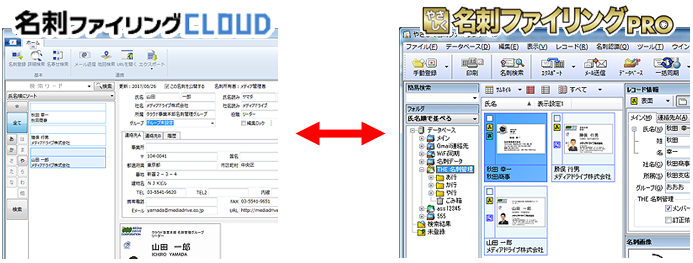
「名刺ファイリングCLOUD」にあるデータを「やさしく名刺ファイリング PRO」に移行する方法です。
「名刺ファイリングCLOUD」のデータは、「やさしく名刺ファイリング」と同期することでデータを移行することができます。
※「やさしく名刺ファイリング」に登録した名刺データを「名刺ファイリングCLOUD」に同期することでデータを移行することも可能です。
※「やさしく名刺ファイリング」に登録した名刺データを「名刺ファイリングCLOUD」に同期することでデータを移行することも可能です。
ご注意
1. やさしく名刺ファイリング PROをお持ちでない場合には、体験版をご利用ください。体験版のインストーラは、こちらのページからダウンロード可能です。【➡体験版ダウンロード】
なお、体験版の使用期限はインストール後30日間となっています。その間にデータの同期を済ませてください。
なお、体験版の使用期限はインストール後30日間となっています。その間にデータの同期を済ませてください。
2. 名刺ファイリングCLOUDのアカウントを使って同期します。
【ログインページ】
【ログインページ】
操作① アカウントの確認
1. 「名刺ファイリングCLOUD」からアカウントを確認するため、「ホーム」メニュー→「オプション」をクリックします。
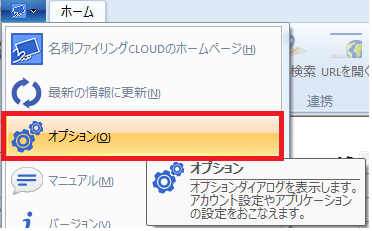
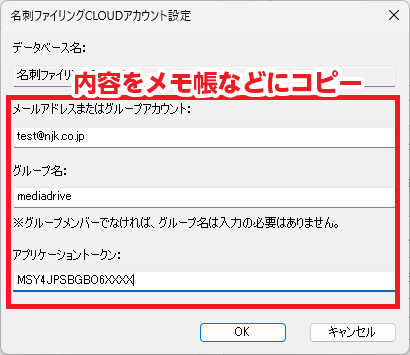
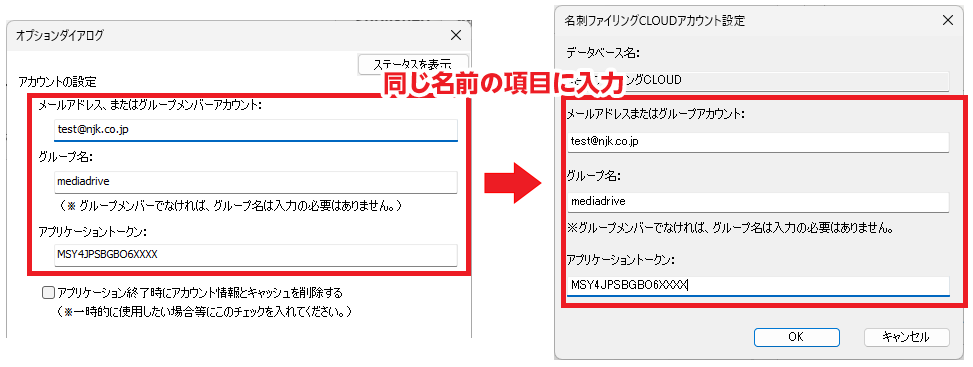
2. 「オプション」ダイアログが表示されるので、「メールアドレスまたはグループメンバーアカウント」・「グループ名」・「アプリケーショントークン」の内容を「メモ帳」などにコピーしておきます。
操作② やさしく名刺ファイリング側で同期
1. やさしく名刺ファイリング(体験版)を起動します。左側のフォルダツリーに「名刺ファイリングCLOUD」フォルダがあるので右クリックし、「アカウント設定」をクリックします。
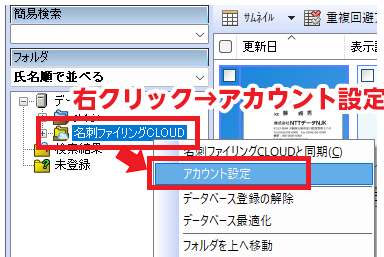
2. 「アカウント設定」ダイアログが表示されるので、上記①ー2(名刺ファイリングCLOUDの「オプション」ダイアログ)でメモした内容を入力し、「OK」ボタンをクリックします。
3. 上部「操作」ツールバーの「名刺CLOUD」ボタンをクリックします。

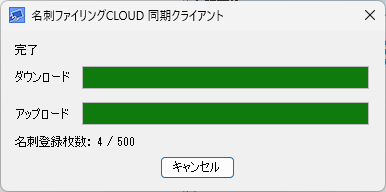
4. 「名刺ファイリングCLOUD同期クライアント」ダイアログが表示され、データが同期されます。
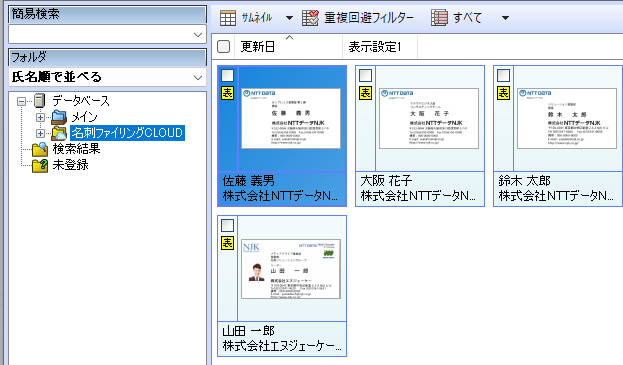
5. 同期が終了すると画面が戻ります。「名刺ファイリングCLOUD」のデータが正しく表示されているか確認してください。
ご注意
・今後、どちらかで更新したら、つど、両ソフトから上記の同期作業を行ってください
・追加・更新・削除が同期されます。
2026
2026/07/31
2026/07/08
2026/04/30
2026/04/30
2026/04/30
2026/04/30
2026/03/18
2025
2025/12/22
2025/12/17
2025/11/26
2025/11/13
2025/11/13
2025/10/01
2025/07/01
2025/05/30
2025/05/27
2025/05/08
2025/05/07
2025/02/17
2024
2024/12/25
2024/12/25
2024/12/15
2024/12/04
2024/11/14
2024/11/11
2024/11/01
2024/10/31
2024/10/30
2024/10/16
2024/10/16
2024/10/01
2024/09/26
2024/09/19
2024/09/18
2024/07/31
2024/07/21
2024/07/18
2024/07/17
2024/07/16
2024/07/10
2024/07/10
2024/07/07
2024/06/14
2024/05/30
2024/05/15
2024/05/07
2024/05/07
2024/04/15
2024/04/03
2024/04/02
2024/03/29
2024/03/07
2024/03/04
2024/03/01
2024/03/01
2024/02/13
2024/01/31
2024/01/19
2024/01/15
2023
2023/12/21
2023/12/21
2023/12/21
2023/12/15
2023/12/08
2023/12/07
2023/12/01
2023/11/27
2023/11/17
2023/11/17
2023/11/10
2023/11/02
2023/11/02
2023/10/31
2023/10/31
2023/10/12
2023/10/06
2023/10/04
2023/09/15
2023/09/08
2023/09/07
2023/09/04
2023/09/01
2023/08/17
2023/08/17
2023/07/31
2023/07/27
2023/07/21
2023/07/21
2023/07/10
2023/07/03
2023/06/09
2023/06/01
2023/06/01
2023/05/24
2023/05/15
2023/05/11
2023/04/26
2023/04/10
2023/03/31
2023/03/16
2023/03/14
2023/03/10
2023/03/01
2023/02/27
2023/02/27
2023/02/08
2023/02/06
2023/01/10
2022
2022/12/27
2022/12/08
2022/12/01
2022/11/17
2022/11/16
2022/11/07
2022/11/01
2022/10/31
2022/10/12
2022/09/12
2022/09/08
2022/09/01
2022/08/10
2022/08/08
2022/08/01
2022/07/22
2022/07/11
2022/07/05
2022/06/30
2022/06/21
2022/06/14
2022/06/09
2022/06/03
2022/06/02
2022/06/02
2022/05/30
2022/05/12
2022/05/12
2022/04/28
2022/04/11
2022/04/01
2022/03/17
2022/03/14
2022/03/07
2022/03/01
2022/02/14
2022/02/01
2022/01/11
2021/12/21
2021
2021/12/24
2021/12/21
2021/12/13
2021/12/08
2021/12/01
2021/12/01
2021/11/18
2021/11/15
2021/11/08
2021/11/08
2021/10/29
2021/10/28
2021/10/27
2021/10/25
2021/10/11
2021/10/01
2021/09/30
2021/09/10
2021/08/31
2021/08/16
2021/08/02
2021/07/30
2021/07/30
2021/07/30
2021/07/26
2021/07/14
2021/07/08
2021/07/01
2021/07/01
2021/06/28
2021/06/28
2021/06/23
2021/06/16
2021/06/15
2021/06/11
2021/05/28
2021/05/12
2021/05/11
2021/04/28
2021/04/19
2021/04/05
2021/03/18
2021/03/15
2021/03/11
2021/02/16
2021/01/26
2021/01/22
2021/01/05
2021/01/05
2020
2020/12/09
2020/11/12
2020/11/10
2020/10/30
2020/10/26
2020/09/17
2020/07/29
2020/06/01
2020/05/22
2020/05/12
2020/05/06
2020/03/31
2020/02/17
2019
2019/07/01
2018
2018/12/03
2018/09/20
2018/08/02
2018/08/01


