


2026年04月30日
【THE 名刺管理 On-premise/名刺ファイリング・サーバー v.5.0】
名刺データのエクスポート手順
名刺データのエクスポート手順
「THE 名刺管理 On-premise」/「名刺ファイリング・サーバー v.5.0」(以降「名刺ファイリング・サーバー」と記載)に登録されている名刺データをCSV形式・画像形式で出力(エクスポート)する手順となります。
※本手順は、Windows Server 2016で作成しています。
準備:エクスポートツールのダウンロード
「THE 名刺管理 On-premise」/「名刺ファイリング・サーバー 」から名刺データを出力するには、名刺データの一括エクスポートツールが必要となります。以下からダウンロードしてください。
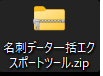 |
【THE名刺管理On-premise_名刺ファイリングサーバー】名刺データ一括エクスポートツール.zip(29.2MB) ➡【ダウンロード】 |
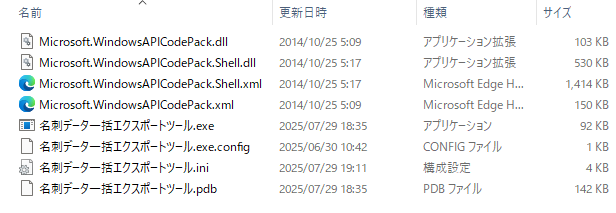
ダウンロードフォルダを解凍すると、フォルダ内に以下8ファイルが保存されていることをご確認ください。
・Microsoft.WindowsAPICodePack.dll
・Microsoft.WindowsAPICodePack.Shell.dll
・Microsoft.WindowsAPICodePack.Shell.xml
・Microsoft.WindowsAPICodePack.xml
・名刺データ一括エクスポートツール.exe
・名刺データ一括エクスポートツール.exe.config
・名刺データ一括エクスポートツール.ini
・名刺データ一括エクスポートツール.pdb
・Microsoft.WindowsAPICodePack.dll
・Microsoft.WindowsAPICodePack.Shell.dll
・Microsoft.WindowsAPICodePack.Shell.xml
・Microsoft.WindowsAPICodePack.xml
・名刺データ一括エクスポートツール.exe
・名刺データ一括エクスポートツール.exe.config
・名刺データ一括エクスポートツール.ini
・名刺データ一括エクスポートツール.pdb
エクスポート手順
1.名刺データの一括エクスポートツールをサーバー上に保存
上記でダウンロードした「名刺データ一括エクスポートツール」フォルダを「THE 名刺管理 On-premise」/「名刺ファイリング・サーバー」がインストールされているPC上に設置します。
※設置場所は任意のフォルダを指定してください(特に指定はございません)。
※設置場所は任意のフォルダを指定してください(特に指定はございません)。
2.各ファイルのアクセス権を確認
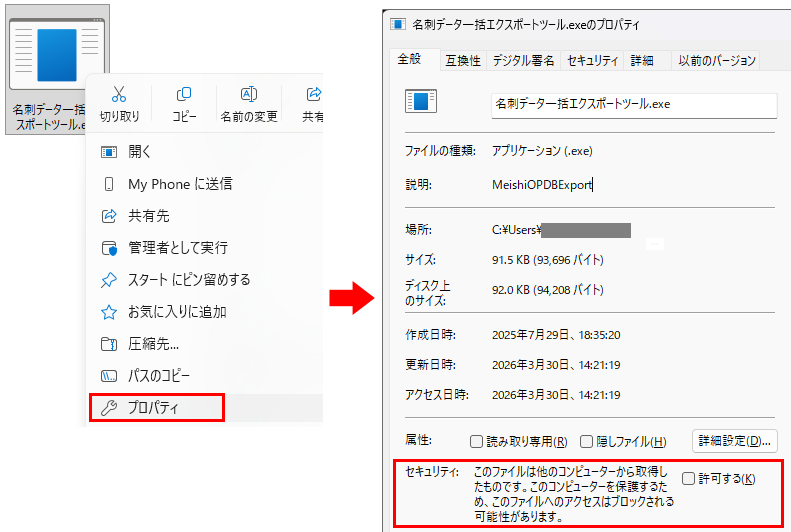
展開したフォルダ内の各ファイル(exe, dll 等)を右クリックしてプロパティを表示します。「全般」タブ下部に「セキュリティ」が表示され、かつ、『許可する(k)』のチェックボックスがある場合には、チェックを付けます。
「セキュリティ」が表示されていない場合には何もせずにダイアログを閉じます。
「セキュリティ」が表示されていない場合には何もせずにダイアログを閉じます。
3.「名刺データ一括エクスポートツール.exe」を実行
「名刺データ一括エクスポートツール」フォルダ内の「名刺データ一括エクスポートツール.exe」をダブルクリックします。「名刺エクスポートツール」ダイアログが表示されます。
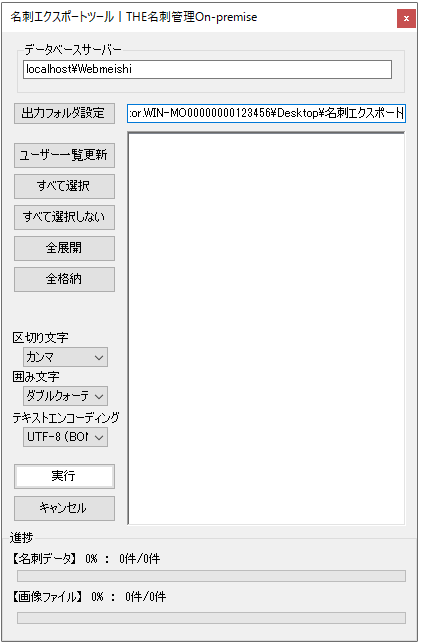
4.「名刺エクスポートツール」ダイアログから以下の項目を確認します。
・ 「データベースサーバー」
接続先のデータベースサーバー名が正しいか確認します。
通常は「localhost¥Webmeishi」となりますが、旧バージョンを引き継いで利用している環境や個別にカスタマイズを行っている場合は、異なるサーバー名が設定されていることがあります。
該当する場合や接続エラーが発生する場合は、後述の「データベースサーバーの確認方法」を参照してください。
接続先のデータベースサーバー名が正しいか確認します。
通常は「localhost¥Webmeishi」となりますが、旧バージョンを引き継いで利用している環境や個別にカスタマイズを行っている場合は、異なるサーバー名が設定されていることがあります。
該当する場合や接続エラーが発生する場合は、後述の「データベースサーバーの確認方法」を参照してください。
・「出力フォルダ設定」ボタン
エクスポート結果の出力先を設定します。
エクスポート結果の出力先を設定します。
・「ユーザー一覧更新」ボタン
「THE 名刺管理 On-premise」/「名刺ファイリング・サーバー」のユーザー一覧が取得できるので、名刺データを出力するユーザーにチェックを付けます。出力しないユーザーはチェックを外します。
「THE 名刺管理 On-premise」/「名刺ファイリング・サーバー」のユーザー一覧が取得できるので、名刺データを出力するユーザーにチェックを付けます。出力しないユーザーはチェックを外します。
・「区切り文字」・「囲み文字」・「テキストエンコーディング」
各項目の出力方法を指定します。
各項目の出力方法を指定します。
5.エクスポートの実行
上記設定が完了したら「実行」ボタンを押します。エクスポートが始まります。
※キャンセルボタンを押すと処理を中断します。
※キャンセルボタンを押すと処理を中断します。
6.エクスポートの完了
エクスポートが完了すると「完了」ダイアログが表示されます。
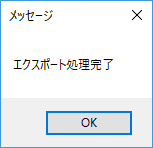
7.エクスポートデータの確認
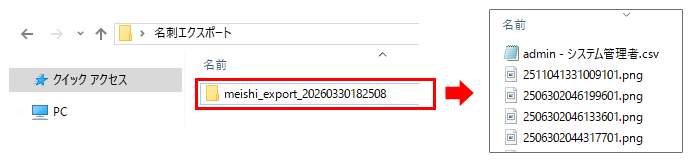
手順4で確認した保存先のフォルダを開きます。出力ファイルは以下構成になっているので、ご確認ください。
・ 出力ファイル構成
実行日時のフォルダの中にユーザー階層に対応したフォルダを作成し、そのユーザーが所有している名刺データテキストファイルとそれに紐づく名刺画像ファイルを出力します。
フォルダ名は、以下構成となります。
[meishi_export_YYYYMMDDhhmmss]\[グループ企業ID]-[グループ企業名]\[組織ID]-[組織名]\[ユーザーID]-[ユーザー名]
実行日時のフォルダの中にユーザー階層に対応したフォルダを作成し、そのユーザーが所有している名刺データテキストファイルとそれに紐づく名刺画像ファイルを出力します。
フォルダ名は、以下構成となります。
[meishi_export_YYYYMMDDhhmmss]\[グループ企業ID]-[グループ企業名]\[組織ID]-[組織名]\[ユーザーID]-[ユーザー名]
・名刺データテキストファイル(CSV形式)
ファイル名 :[ユーザーID]-[ユーザー名].csv
ファイル内容:下部【THE名刺管理On-premise_名刺ファイリング・サーバー】名刺データ出力資料.pdfを参照
その他 :名刺データを1行1名刺で記載したテキストデータです。紐づく画像ファイル名を含みます。
テキストファイル形式(区切り文字/囲み文字/テキストエンコーディング)は画面上で指定します。
ファイル名 :[ユーザーID]-[ユーザー名].csv
ファイル内容:下部【THE名刺管理On-premise_名刺ファイリング・サーバー】名刺データ出力資料.pdfを参照
その他 :名刺データを1行1名刺で記載したテキストデータです。紐づく画像ファイル名を含みます。
テキストファイル形式(区切り文字/囲み文字/テキストエンコーディング)は画面上で指定します。
・名刺画像ファイル
ファイル名 :[登録時ファイル名].png または [登録時ファイル名].jpg
※該当ファイル名は、テキストファイル(CSVファイル)内に記載しています。
その他 :画像ファイル形式(png, jpg)はサーバー登録時の圧縮設定に依存します。
デフォルトでは PNG画像で長辺 600px に縮小した画像になります。
名刺引継ぎ機能での名刺コピーなど、システム内で複製した画像ファイルは、
複製した年月日でのファイル名(拡張子無し)になります。
ファイル名 :[登録時ファイル名].png または [登録時ファイル名].jpg
※該当ファイル名は、テキストファイル(CSVファイル)内に記載しています。
その他 :画像ファイル形式(png, jpg)はサーバー登録時の圧縮設定に依存します。
デフォルトでは PNG画像で長辺 600px に縮小した画像になります。
名刺引継ぎ機能での名刺コピーなど、システム内で複製した画像ファイルは、
複製した年月日でのファイル名(拡張子無し)になります。
参考:データベースサーバーの確認方法
1. 対象の「THE 名刺管理 On-premise」/「名刺ファイリング・サーバー」がインストールされているPCに管理者権限でログインします。
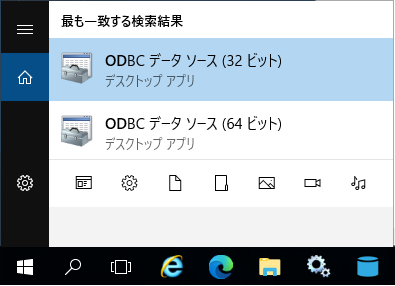
2. 「ODBCデータソース アドミニストレーター(32ビット)」を起動します。
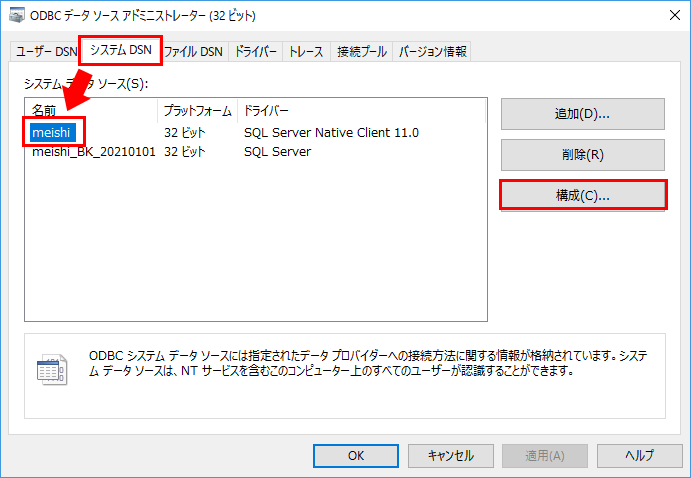
3. 「システム DSN」タブを開き、データソース「meisihi」を選択して「構成(C)」を押下します。
4. データソースの設定が表示されるため、ここでデータベースサーバー名を確認できます。
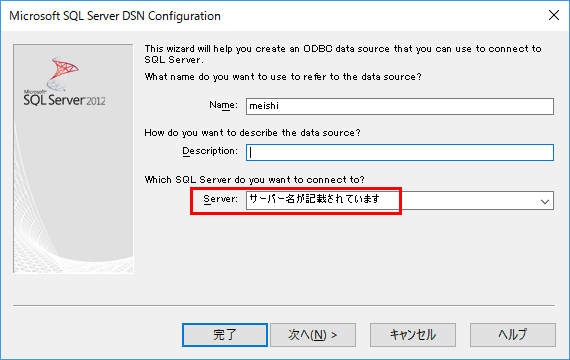
参考ファイル
・【THE名刺管理On-premise_名刺ファイリング・サーバー】名刺データ出力資料.pdf
出力内容、CSVファイル構成、INIファイル利用する場合の設定方法について記載しています。
出力内容、CSVファイル構成、INIファイル利用する場合の設定方法について記載しています。
【お問い合わせ】
ご不明な点がございましたら、以下までお問い合わせください。
株式会社NTTデータNJK メディアドライブ事業部
メール :support-mbiz@njk.co.jp
株式会社NTTデータNJK メディアドライブ事業部
メール :support-mbiz@njk.co.jp
2026
2026/07/31
2026/07/08
2026/04/30
2026/04/30
2026/04/30
2026/04/30
2026/03/18
2025
2025/12/22
2025/12/17
2025/11/26
2025/11/13
2025/11/13
2025/10/01
2025/07/01
2025/05/30
2025/05/27
2025/05/08
2025/05/07
2025/02/17
2024
2024/12/25
2024/12/25
2024/12/15
2024/12/04
2024/11/14
2024/11/11
2024/11/01
2024/10/31
2024/10/30
2024/10/16
2024/10/16
2024/10/01
2024/09/26
2024/09/19
2024/09/18
2024/07/31
2024/07/21
2024/07/18
2024/07/17
2024/07/16
2024/07/10
2024/07/10
2024/07/07
2024/06/14
2024/05/30
2024/05/15
2024/05/07
2024/05/07
2024/04/15
2024/04/03
2024/04/02
2024/03/29
2024/03/07
2024/03/04
2024/03/01
2024/03/01
2024/02/13
2024/01/31
2024/01/19
2024/01/15
2023
2023/12/21
2023/12/21
2023/12/21
2023/12/15
2023/12/08
2023/12/07
2023/12/01
2023/11/27
2023/11/17
2023/11/17
2023/11/10
2023/11/02
2023/11/02
2023/10/31
2023/10/31
2023/10/12
2023/10/06
2023/10/04
2023/09/15
2023/09/08
2023/09/07
2023/09/04
2023/09/01
2023/08/17
2023/08/17
2023/07/31
2023/07/27
2023/07/21
2023/07/21
2023/07/10
2023/07/03
2023/06/09
2023/06/01
2023/06/01
2023/05/24
2023/05/15
2023/05/11
2023/04/26
2023/04/10
2023/03/31
2023/03/16
2023/03/14
2023/03/10
2023/03/01
2023/02/27
2023/02/27
2023/02/08
2023/02/06
2023/01/10
2022
2022/12/27
2022/12/08
2022/12/01
2022/11/17
2022/11/16
2022/11/07
2022/11/01
2022/10/31
2022/10/12
2022/09/12
2022/09/08
2022/09/01
2022/08/10
2022/08/08
2022/08/01
2022/07/22
2022/07/11
2022/07/05
2022/06/30
2022/06/21
2022/06/14
2022/06/09
2022/06/03
2022/06/02
2022/06/02
2022/05/30
2022/05/12
2022/05/12
2022/04/28
2022/04/11
2022/04/01
2022/03/17
2022/03/14
2022/03/07
2022/03/01
2022/02/14
2022/02/01
2022/01/11
2021/12/21
2021
2021/12/24
2021/12/21
2021/12/13
2021/12/08
2021/12/01
2021/12/01
2021/11/18
2021/11/15
2021/11/08
2021/11/08
2021/10/29
2021/10/28
2021/10/27
2021/10/25
2021/10/11
2021/10/01
2021/09/30
2021/09/10
2021/08/31
2021/08/16
2021/08/02
2021/07/30
2021/07/30
2021/07/30
2021/07/26
2021/07/14
2021/07/08
2021/07/01
2021/07/01
2021/06/28
2021/06/28
2021/06/23
2021/06/16
2021/06/15
2021/06/11
2021/05/28
2021/05/12
2021/05/11
2021/04/28
2021/04/19
2021/04/05
2021/03/18
2021/03/15
2021/03/11
2021/02/16
2021/01/26
2021/01/22
2021/01/05
2021/01/05
2020
2020/12/09
2020/11/12
2020/11/10
2020/10/30
2020/10/26
2020/09/17
2020/07/29
2020/06/01
2020/05/22
2020/05/12
2020/05/06
2020/03/31
2020/02/17
2019
2019/07/01
2018
2018/12/03
2018/09/20
2018/08/02
2018/08/01


