


2026年04月30日
【やさしく名刺ファイリング PRO】
エクスポート用追加プログラムのご案内
エクスポート用追加プログラムのご案内
名刺データを活用する目的に応じて、名刺データおよび名刺画像をまとめて出力できるエクスポート用の追加プログラムをご用意いたしました。
本プログラムを利用することで、文字データ(CSV)と名刺画像を一度にエクスポートでき、文字データには対応する名刺画像の情報もあわせて出力されます。
本ページでは、エクスポート用プログラムの適用手順およびエクスポート手順についてご案内いたします。
本プログラムを利用することで、文字データ(CSV)と名刺画像を一度にエクスポートでき、文字データには対応する名刺画像の情報もあわせて出力されます。
本ページでは、エクスポート用プログラムの適用手順およびエクスポート手順についてご案内いたします。
ポイント・ご注意
1. エクスポートされるデータは以下になります。
・ 名刺データのテキストファイル(CSVファイル)
・「Fore」フォルダ(表面画像)
・「Back」フォルダ(裏面画像)
※ CSV形式は、Excelや筆ソフトなど多くのソフトウェアで扱える汎用的なファイル形式です。
・ 名刺データのテキストファイル(CSVファイル)
・「Fore」フォルダ(表面画像)
・「Back」フォルダ(裏面画像)
※ CSV形式は、Excelや筆ソフトなど多くのソフトウェアで扱える汎用的なファイル形式です。
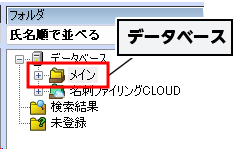
2. 名刺データは、データベース単位でエクスポートされます。複数のデータベースをご利用の場合は、データベースごとにそれぞれ同じ手順でエクスポートしてください。複数のデータベースをエクスポートする際には、異なる保存先フォルダを指定してください。
3. 以下の情報はエクスポート対象となりません。
・履歴
・添付ファイル
・履歴
・添付ファイル
4. エクスポートする枚数が多い場合、処理に時間がかかる場合があります。
<参考>以下の環境で3万件をエクスポートした場合:約30分
・Windows 11/Intel Core i5 相当/メモリ 16GB/NVMe SSD
<参考>以下の環境で3万件をエクスポートした場合:約30分
・Windows 11/Intel Core i5 相当/メモリ 16GB/NVMe SSD
準備:エクスポートツールのダウンロード
名刺データをエクスポートするには、名刺データ一括エクスポート用のツールが必要となります。以下手順にてエクスポートツールをダウンロードしてください。
1.エクスポートツールのダウンロード
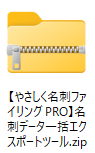
以下「名刺データの一括エクスポートツール」をダウンロードします。
|
|
【やさしく名刺ファイリングPRO】名刺データ一括エクスポートツール.zip(546KB) ➡【ダウンロード】 |
2.エクスポートツールの解凍
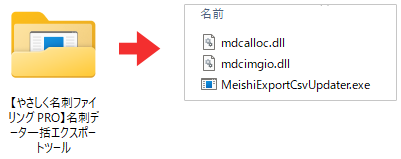
ダウンロードしたzipフォルダを解凍します。解凍後、「【やさしく名刺ファイリング PRO】名刺データ一括エクスポートツール」フォルダが存在し、フォルダ内に以下の3ファイルが存在することを確認してください。
・ mdcalloc.dll
・ mdcimgio.dll
・ MeishiExportCsvUpdater.exe
ダウンロードしたzipフォルダを解凍します。解凍後、「【やさしく名刺ファイリング PRO】名刺データ一括エクスポートツール」フォルダが存在し、フォルダ内に以下の3ファイルが存在することを確認してください。
・ mdcalloc.dll
・ mdcimgio.dll
・ MeishiExportCsvUpdater.exe
※解凍した「【やさしく名刺ファイリング PRO】名刺データ一括エクスポートツール」フォルダは、わかりやすい場所に保存しておいてください。
以上で準備は完了です。
エクスポート手順
1.名刺データエクスポート先フォルダを作成する
まずは、名刺データをエクスポートするためのフォルダを作成しておきます。以下は、デスクトップに「名刺保存先」という名称でフォルダ作成した例です。
・フォルダ名 : 任意の名称
・保存先 : デスクトップ等わかりやすい場所
・フォルダ名 : 任意の名称
・保存先 : デスクトップ等わかりやすい場所

2.「やさしく名刺ファイリング PRO」を起動する
「やさしく名刺ファイリング PRO」を通常どおりに起動します。
3.エクスポート対象の名刺を選択する
エクスポートするレコードを選択します。
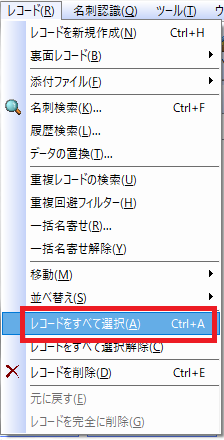
・すべてのレコードをエクスポートする場合
「レコード」メニュー→「レコードをすべて選択」をクリックします。
・特定レコードをエクスポートする場合
対象レコードのチェックボックスにチェックを付けます。
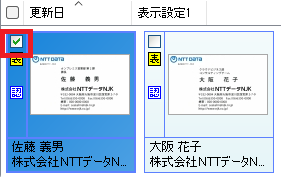
4.選択したレコード件数を確認する
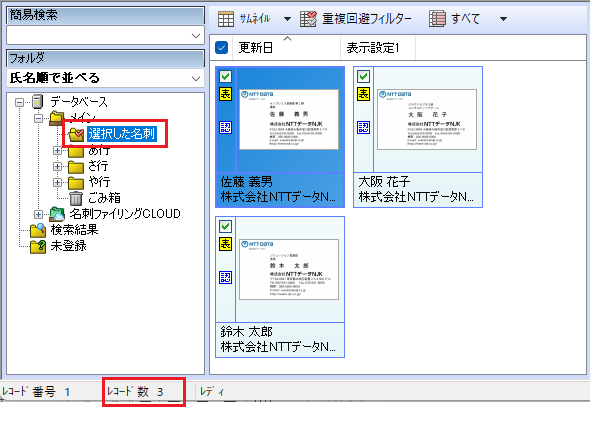
左側ツリーの「選択した名刺」フォルダをクリックし、ステータスバーに表示される「レコード数」が想定どおりの件数か確認してください。件数が合わない場合には、再度データベース名のフォルダへ戻り、レコードを選択し直してください。
5.「エクスポート」ダイアログを表示する
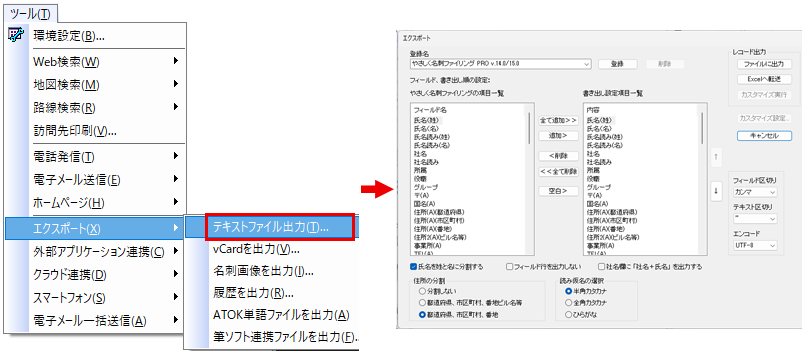
ツールバーの「ツール」メニュー→「エクスポート」→「テキストファイルを出力」をクリックしてください。「エクスポート」ダイアログが表示されます。
6.エクスポート設定を登録する
本エクスポートツールをいつでも呼び出して使えるようにするため、「登録名」をつけて設定内容を保存します。
「エクスポート」ダイアログ内の「登録名」メニューから、「やさしく名刺ファイリング PRO v.14.0/15.0」を選択し、名称の最後に手動で「後処理」と追加します。その後、「登録」ボタンをクリックします。
※任意の名称でも問題ありません
「エクスポート」ダイアログ内の「登録名」メニューから、「やさしく名刺ファイリング PRO v.14.0/15.0」を選択し、名称の最後に手動で「後処理」と追加します。その後、「登録」ボタンをクリックします。
※任意の名称でも問題ありません

7.「カスタマイズ設定」ダイアログを表示する
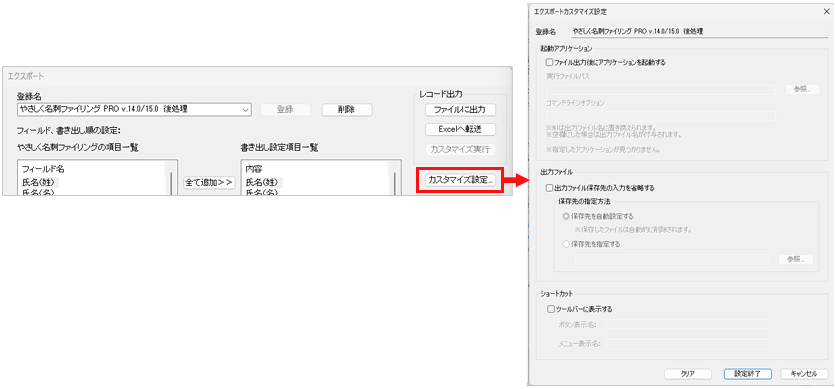
ダイアログ右側「カスタマイズ設定」ボタンをクリックします。「エクスポートカスタマイズ設定」ダイアログが表示されます。
8.カスタマイズ内容を設定する
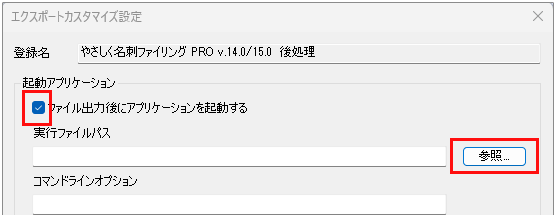
「エクスポートカスタマイズ設定」ダイアログ内にある「ファイル出力後にアプリケーションを起動する」のチェックボックスにチェックを付けます。
その後、「実行ファイルパス」欄の右にある「参照」ボタンをクリックします。
その後、「実行ファイルパス」欄の右にある「参照」ボタンをクリックします。
9.起動アプリケーションを設定する
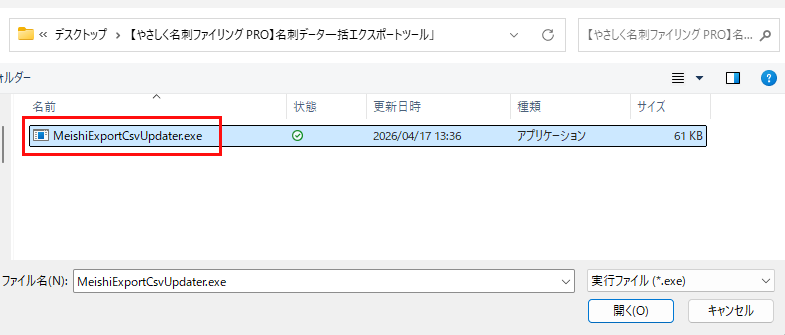
「開く」ダイアログが表示されるので、上記「準備:エクスポートツールのダウンロード」でダウンロードした「【やさしく名刺ファイリングPRO】名刺データ一括エクスポートツール」フォルダ内にある「MeishiExportCsvUpdater.exe」を選択します。その後、「開く」ボタンをクリックします。
10.起動アプリケーション設定を確認する
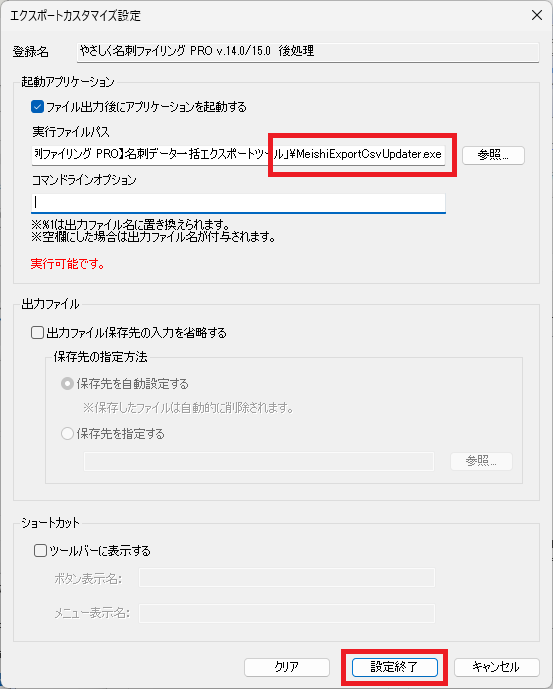
「実行ファイルパス」欄に「MeishiExportCsvUpdater.exe」が指定されていることを確認し、「設定終了」ボタンを押します。
11.設定保存の確認ダイアログ
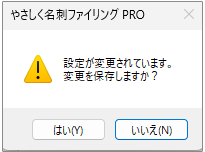
「設定が変更されています。変更を保存しますか?」と表示されたら「はい」で進みます。
12.「エクスポート」ダイアログで設定を再確認する
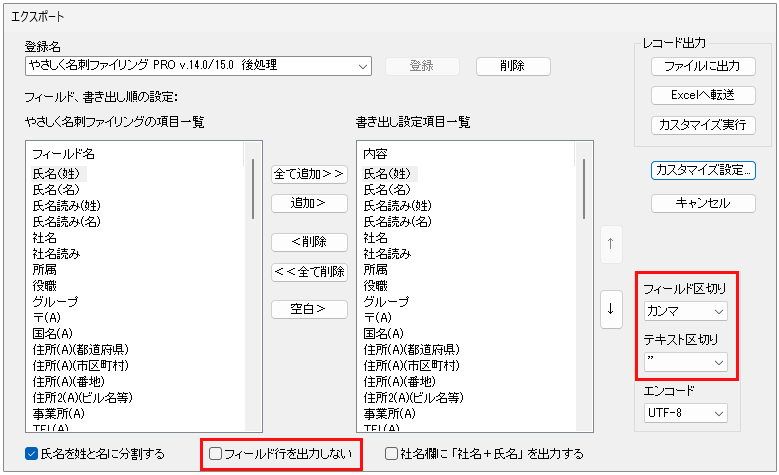
次の手順へ進む前に、ダイアログ内の以下設定になっているか、ご確認ください。
異なっている場合には、再度、上記手順8の操作からやり直してください。
・「フィールド行を出力しない」にチェックが入っていないこと
・「フィールド区切り」が【カンマ】、「テキスト区切り」が【”】、「エンコード」が【UTF-8】になっていること
・「書き出し設定項目」は変更しないようにしてください。
異なっている場合には、再度、上記手順8の操作からやり直してください。
・「フィールド行を出力しない」にチェックが入っていないこと
・「フィールド区切り」が【カンマ】、「テキスト区切り」が【”】、「エンコード」が【UTF-8】になっていること
・「書き出し設定項目」は変更しないようにしてください。
13.「カスタマイズ実行」を開始する
続けて「エクスポート」ダイアログ右側「カスタマイズ実行」ボタンをクリックします。「名前を付けて保存」ダイアログが表示されます。

14.名刺データのエクスポート設定をする
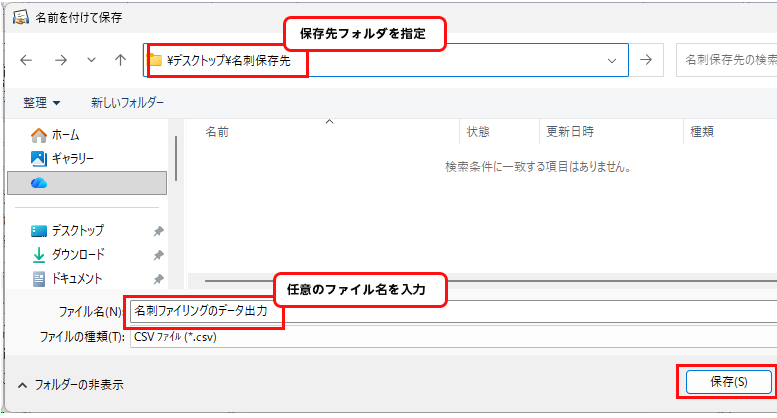
「名前を付けて保存」ダイアログで、名刺データのエクスポート先フォルダを指定します。手順1で作成したエクスポート先フォルダを指定してください。
また、「ファイル名」欄に、任意のファイル名をつけます。「保存」ボタンを押すと、エクスポートが始まります。
※ファイルの種類は「csvファイル」から変更しないでください。
※以下は、デスクトップの「名刺保存先」フォルダ内に「名刺ファイリングのデータ出力」というファイル名で保存する例です。
※セキュリティの警告が出た場合には「実行」で進めてください。
また、「ファイル名」欄に、任意のファイル名をつけます。「保存」ボタンを押すと、エクスポートが始まります。
※ファイルの種類は「csvファイル」から変更しないでください。
※以下は、デスクトップの「名刺保存先」フォルダ内に「名刺ファイリングのデータ出力」というファイル名で保存する例です。
※セキュリティの警告が出た場合には「実行」で進めてください。
15.エクスポートの完了
件数が多い場合には、「処理中です。しばらくお待ちください」の画面が表示されます。そのままお待ちください。
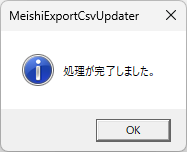
正常にエクスポートが完了すると、「処理が完了しました」のメッセージが表示されるので「OK」ボタンで閉じます。
正常にエクスポートが完了すると、「処理が完了しました」のメッセージが表示されるので「OK」ボタンで閉じます。
16.エクスポート状況を確認する
エクスプローラから、実行手順14で指定したフォルダを開き、以下3つのファイルとフォルダがあることを確認します。
・CSVファイル(※実行手順14で指定したファイル名)
・「Fore」フォルダ
・「Back」フォルダ
・「Fore」フォルダ
・「Back」フォルダ
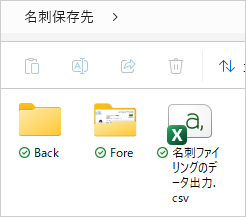
※CSVファイルは拡張子(.csv)が表示されていない場合があります。
17.エクスポート内容の確認
続けて、ファイルとフォルダの内容が正しいか確認します。
・CSV形式ファイル(※実行手順14で指定したファイル名)
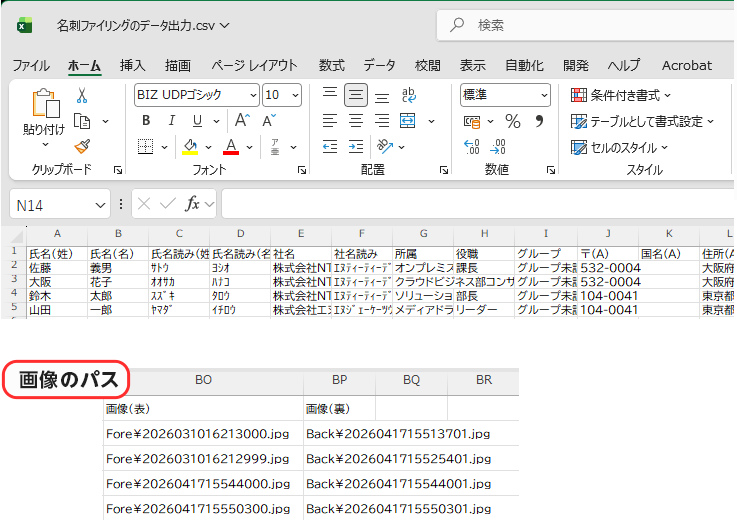
CSVファイル(上記の例では「名刺ファイリングのデータ出力.csv」)をダブルクリックで開きます。名刺データのテキスト情報がエクスポートされていることを確認してください。
また、画像(表)/ 画像(裏)列のデータには、画像ファイル名がパス付で表示されます。「Fore」「Back」から始まり、拡張子(.jpgや.png)がついていることを確認してください。
CSVファイル(上記の例では「名刺ファイリングのデータ出力.csv」)をダブルクリックで開きます。名刺データのテキスト情報がエクスポートされていることを確認してください。
また、画像(表)/ 画像(裏)列のデータには、画像ファイル名がパス付で表示されます。「Fore」「Back」から始まり、拡張子(.jpgや.png)がついていることを確認してください。
・「Fore」・「Back」フォルダの確認
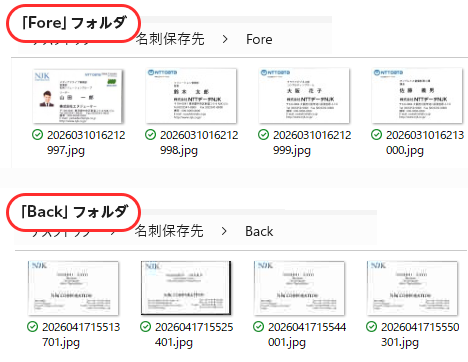
Foreフォルダ内には表面画像、Backフォルダ内には裏面画像が保存されています。サムネイル表示にする、またダブルクリックで画像ファイルが見られることを確認してください。
Foreフォルダ内には表面画像、Backフォルダ内には裏面画像が保存されています。サムネイル表示にする、またダブルクリックで画像ファイルが見られることを確認してください。
以上で名刺データのエクスポート操作は完了です。
参考:エラーが発生した場合
エクスポート時にエラーが発生した場合には以下をお試しください。
■ エラー内容:「CSVヘッダが見つかりません」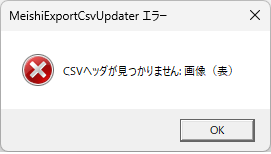 |
【原因1】 「手順12」の「フィールド行を出力しない」にチェックが入っている。 【対策1】 「フィールド行を出力しない」のチェックを外して、再度「手順13」から実行してください。 【原因2】 「書き出し設定項目一覧」に「画像(表)」、「画像(裏)」が存在していない。 【対策2】 「書き出し設定項目一覧」に「画像(表)」、「画像(裏)」を追加してください。 |
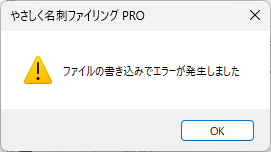
| ■ エラー内容:「ファイルの書き込みでエラーが発生しました」
|
【原因】 「手順14」で指定されたファイルを開いたままになっている(上書きする場合)。 【対策】 保存先のCSVファイルを閉じて、再度「手順13」から実行してください。 |
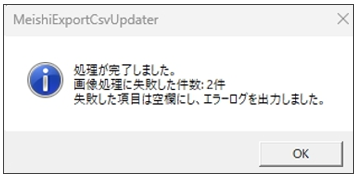
| ■ エラー内容:「処理が完了しました。画像処理に失敗した件数:〇件 失敗した項目は空欄西、エラーログを出力しました」
|
【原因】 <ログの確認方法> |
【お問い合わせ】
ご不明な点がございましたら、以下までお問い合わせください。
株式会社NTTデータNJK メディアドライブ事業部
メール :support-mbiz@njk.co.jp
株式会社NTTデータNJK メディアドライブ事業部
メール :support-mbiz@njk.co.jp
2026
2026/07/31
2026/07/08
2026/04/30
2026/04/30
2026/04/30
2026/04/30
2026/03/18
2025
2025/12/22
2025/12/17
2025/11/26
2025/11/13
2025/11/13
2025/10/01
2025/07/01
2025/05/30
2025/05/27
2025/05/08
2025/05/07
2025/02/17
2024
2024/12/25
2024/12/25
2024/12/15
2024/12/04
2024/11/14
2024/11/11
2024/11/01
2024/10/31
2024/10/30
2024/10/16
2024/10/16
2024/10/01
2024/09/26
2024/09/19
2024/09/18
2024/07/31
2024/07/21
2024/07/18
2024/07/17
2024/07/16
2024/07/10
2024/07/10
2024/07/07
2024/06/14
2024/05/30
2024/05/15
2024/05/07
2024/05/07
2024/04/15
2024/04/03
2024/04/02
2024/03/29
2024/03/07
2024/03/04
2024/03/01
2024/03/01
2024/02/13
2024/01/31
2024/01/19
2024/01/15
2023
2023/12/21
2023/12/21
2023/12/21
2023/12/15
2023/12/08
2023/12/07
2023/12/01
2023/11/27
2023/11/17
2023/11/17
2023/11/10
2023/11/02
2023/11/02
2023/10/31
2023/10/31
2023/10/12
2023/10/06
2023/10/04
2023/09/15
2023/09/08
2023/09/07
2023/09/04
2023/09/01
2023/08/17
2023/08/17
2023/07/31
2023/07/27
2023/07/21
2023/07/21
2023/07/10
2023/07/03
2023/06/09
2023/06/01
2023/06/01
2023/05/24
2023/05/15
2023/05/11
2023/04/26
2023/04/10
2023/03/31
2023/03/16
2023/03/14
2023/03/10
2023/03/01
2023/02/27
2023/02/27
2023/02/08
2023/02/06
2023/01/10
2022
2022/12/27
2022/12/08
2022/12/01
2022/11/17
2022/11/16
2022/11/07
2022/11/01
2022/10/31
2022/10/12
2022/09/12
2022/09/08
2022/09/01
2022/08/10
2022/08/08
2022/08/01
2022/07/22
2022/07/11
2022/07/05
2022/06/30
2022/06/21
2022/06/14
2022/06/09
2022/06/03
2022/06/02
2022/06/02
2022/05/30
2022/05/12
2022/05/12
2022/04/28
2022/04/11
2022/04/01
2022/03/17
2022/03/14
2022/03/07
2022/03/01
2022/02/14
2022/02/01
2022/01/11
2021/12/21
2021
2021/12/24
2021/12/21
2021/12/13
2021/12/08
2021/12/01
2021/12/01
2021/11/18
2021/11/15
2021/11/08
2021/11/08
2021/10/29
2021/10/28
2021/10/27
2021/10/25
2021/10/11
2021/10/01
2021/09/30
2021/09/10
2021/08/31
2021/08/16
2021/08/02
2021/07/30
2021/07/30
2021/07/30
2021/07/26
2021/07/14
2021/07/08
2021/07/01
2021/07/01
2021/06/28
2021/06/28
2021/06/23
2021/06/16
2021/06/15
2021/06/11
2021/05/28
2021/05/12
2021/05/11
2021/04/28
2021/04/19
2021/04/05
2021/03/18
2021/03/15
2021/03/11
2021/02/16
2021/01/26
2021/01/22
2021/01/05
2021/01/05
2020
2020/12/09
2020/11/12
2020/11/10
2020/10/30
2020/10/26
2020/09/17
2020/07/29
2020/06/01
2020/05/22
2020/05/12
2020/05/06
2020/03/31
2020/02/17
2019
2019/07/01
2018
2018/12/03
2018/09/20
2018/08/02
2018/08/01


